강의 녹화 방법

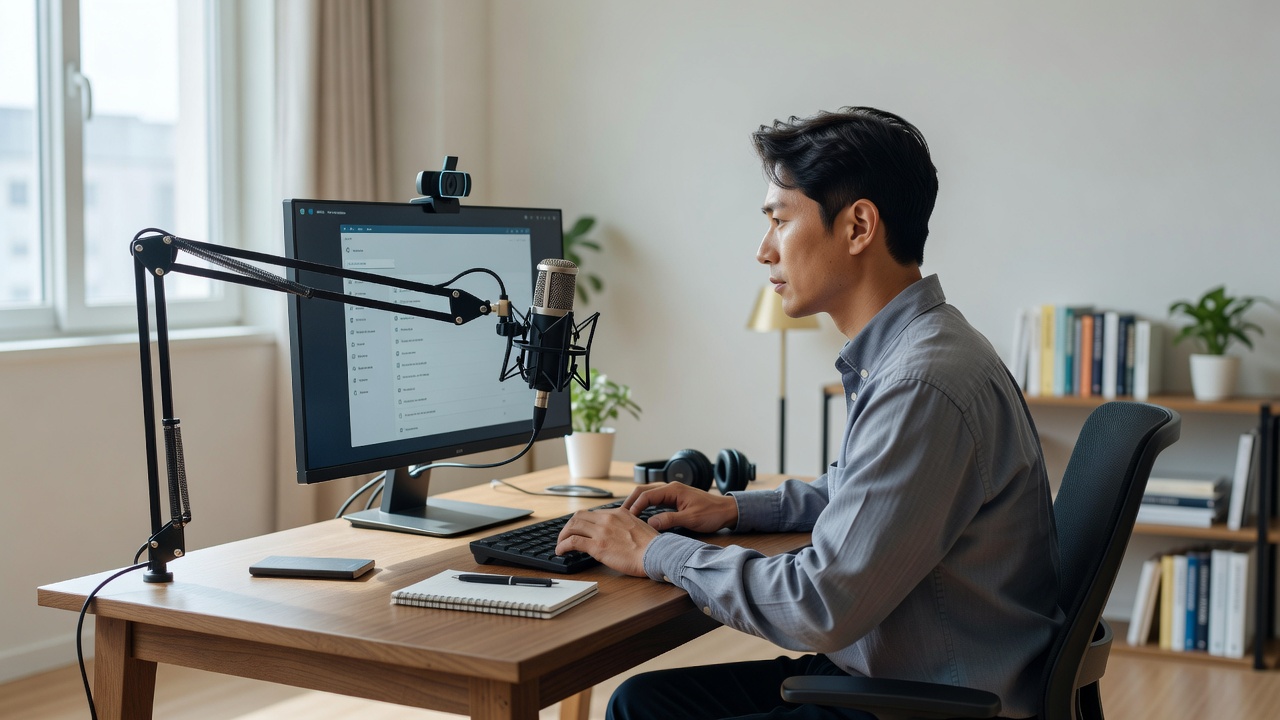
강의 녹화 방법은 먼저 PC 해상도를 1920×1080로 맞추고, 마이크 입력을 확인한 뒤 녹화 프로그램을 설치하는 순서로 시작합니다. 이 순서를 지키면 음성 끊김과 화면 깨짐을 줄일 수 있어요. 이후 시스템 오디오와 마이크를 동시에 녹음하도록 설정하면 강의 내용이 선명하게 담깁니다.
핵심 요약
강의 녹화 방법은 PC 해상도와 마이크 설정, 녹화 프로그램 설치 순으로 시작하면 안정적으로 진행됩니다. 기업교육 강사와 프리랜서 강사가 실무에서 바로 활용할 수 있는 기본 단계를 정리했습니다.
목차
- 강의 녹화를 시작하기 전에 PC에서 어떤 준비가 필요한가요?
- 마이크와 시스템 오디오 활성화
- 카메라·마이크 권한 부여
- 화면 녹화 도구로 강의를 캡처하는 단계는 어떻게 되나요?
- Movavi Screen Recorder로 진행하기
- Clipchamp에서 녹화하기
- PowerPoint 내장 기능 활용하기
- 2시간 강의 녹화 시 파일 크기를 효율적으로 관리하는 방법은?
- 녹화 전 설정으로 크기 줄이기
- 녹화 후 영상을 저장하고 편집하는 방법은 무엇인가요?
- MP4로 저장하는 단계
- 기본 편집 작업
- 강의 녹화 시 마이크와 웹캠을 끄고 시스템 오디오만 녹음하려면 어떻게 설정하나요?
- 파워포인트에서 화면 녹화 후 MP4로 저장하는 방법은?
- Clipchamp에서 화면 녹화 영역을 선택하고 오디오를 포함하는 방법은?
- 녹화 시간이 길어질 때 스케줄러나 시간 제한을 설정할 수 있나요?
- 녹화본에서 불필요한 앞부분과 뒷부분을 잘라내는 방법은?
- 참고 자료
강의 녹화를 시작하기 전에 PC에서 어떤 준비가 필요한가요?
PC에서 마이크와 오디오를 먼저 활성화하고 카메라·마이크 권한을 허용해야 녹화가 원활하게 시작됩니다.
마이크와 시스템 오디오 활성화
녹화 프로그램을 열기 전에 PC 설정에서 마이크가 켜져 있는지 확인합니다. 시스템 오디오만 녹음하려면 마이크와 웹캠을 끄고 오디오 공유 토글을 켜 두는 것이 좋습니다.
카메라·마이크 권한 부여
Clipchamp나 Movavi 같은 도구를 처음 실행하면 브라우저나 프로그램이 카메라와 마이크 접근 권한을 요청합니다. 권한을 허용하지 않으면 화면 녹화가 제대로 동작하지 않습니다.
권한을 한 번 허용해 두면 이후 녹화 때마다 별도 확인 없이 바로 진행할 수 있습니다.
화면 녹화 도구로 강의를 캡처하는 단계는 어떻게 되나요?
PC에서 화면 녹화 프로그램을 실행하고 녹화 영역을 지정한 뒤 시작 버튼을 누르면 강의가 바로 캡처됩니다.
Movavi Screen Recorder로 진행하기
프로그램을 설치한 뒤 마이크와 웹캠을 끄고 시스템 오디오만 켭니다. 녹화 버튼을 누른 후 강의 화면을 선택하면 프레젠테이션 전체가 기록됩니다. 녹화가 끝나면 미리보기에서 간단히 편집한 다음 MP4 형식으로 저장합니다.
Clipchamp에서 녹화하기
녹화 & 만들기 탭으로 이동해 화면 도구를 선택합니다. 카메라·마이크 권한을 허용한 후 브라우저 탭이나 전체 화면을 골라 공유 버튼을 누릅니다. 녹화 중에는 시스템 오디오가 함께 담기며, 공유 중지 후 WebM 파일이 자동 저장됩니다.
각 도구의 기본 흐름은 권한 허용 → 영역 선택 → 녹화 시작 → MP4 저장으로 동일합니다.
PowerPoint 내장 기능 활용하기
삽입 탭에서 화면 녹화를 클릭하고 오디오를 켭니다. 녹화 영역을 드래그한 뒤 기록을 누르면 슬라이드 쇼와 음성이 함께 저장됩니다. 녹화 종료 후 다른 이름으로 미디어 저장을 선택해 MP4 파일로 내보냅니다.
2시간 강의 녹화 시 파일 크기를 효율적으로 관리하는 방법은?
2시간 강의 녹화에서 파일 크기를 과도하게 키우지 않으려면 스탠드얼론 녹화 방식을 활용하고, 불필요한 오디오 트랙을 최소화하는 설정을 먼저 적용하는 것이 가장 실용적입니다. 장시간 강의를 한 번에 녹화하면 시스템 자원과 저장 공간이 동시에 부담됩니다. 이때 전체 강의를 연속으로 녹화하는 대신, 주요 섹션 단위로 나누어 녹화하면 나중에 편집할 때도 용이하고 최종 파일 크기도 줄일 수 있습니다.
녹화 전 설정으로 크기 줄이기
- 시스템 오디오만 활성화하고 마이크·웹캠은 필요할 때만 켜기
- 해상도와 프레임률을 강의 내용에 맞춰 낮추기
- 출력 형식을 MP4로 고정하고 압축 옵션 확인하기
이렇게 준비하면 2시간 분량이라도 저장 공간을 효율적으로 사용할 수 있습니다. 장시간 강의는 한 번에 몰아서 녹화하기보다 설정 최적화가 파일 관리의 핵심입니다. 녹화 중간에 일시 정지를 활용하거나, 강의 흐름에 따라 짧게 나누어 저장하는 습관도 도움이 됩니다. 이렇게 하면 편집 단계에서 불필요한 부분을 쉽게 제거하면서도 전체 용량을 안정적으로 유지할 수 있습니다.
녹화 후 영상을 저장하고 편집하는 방법은 무엇인가요?
녹화가 끝난 직후 미리보기 창에서 영상을 확인한 다음 MP4 형식으로 저장하고, 앞뒤 불필요한 구간을 트리밍하면 됩니다. 화면 녹화를 만드는 방법에서는 녹화 중지 후 재생 버튼으로 내용을 확인하고, 저장 및 편집을 선택해 편집기로 이동합니다. 여기서 시작과 끝 부분을 잘라내거나 분할해 세그먼트를 제거할 수 있습니다.
MP4로 저장하는 단계
- 미리보기에서 오디오가 정상적으로 들리는지 확인합니다.
- 저장 및 편집을 클릭해 편집기로 넘어갑니다.
- 오른쪽 상단 내보내기 버튼을 눌러 MP4로 내보냅니다.
기본 편집 작업
- 타임라인 클립에서 마이크 아이콘을 클릭해 오디오를 음소거하거나 분리합니다.
- 원하지 않는 앞부분과 뒷부분을 잘라내고, 필요하면 세그먼트를 분할합니다.
- 녹화가 프로젝트 비율에 맞지 않을 때는 가로 세로 비율에 맞춰 자르면 깔끔한 결과물을 얻을 수 있습니다.
💻 인터넷 강의 녹화의 최고 방법에서는 다른 이름으로 저장을 클릭한 뒤 MP4, AVI, MOV 중 원하는 형식을 선택해 저장합니다. 이렇게 하면 YouTube나 드라이브에 바로 업로드할 수 있습니다.
강의 녹화를 효율적으로 다루면 긴 시간 진행해도 파일 관리 부담이 줄어 다음 일정 준비가 한결 수월해집니다. 실제로 적용해 보시면서 자신에게 맞는 도구 조합을 찾아가시길 바랍니다. 다음에는 계약서 검토와 강사료 정산 관련 실무 팁도 정리해 올리겠습니다.
자주 묻는 질문
강의 녹화 시 마이크와 웹캠을 끄고 시스템 오디오만 녹음하려면 어떻게 설정하나요?
Movavi Screen Recorder에서는 마이크와 웹캠을 모두 끄고 시스템 오디오 버튼만 켜두면 됩니다. 이 설정으로 본인 목소리와 얼굴은 녹음되지 않고 강의 소리만 깔끔하게 캡처할 수 있어요.
파워포인트에서 화면 녹화 후 MP4로 저장하는 방법은?
제공된 출처에서 파워포인트 녹화 후 MP4 저장에 대한 구체적인 절차를 확인할 수 없어 해당 질문에 답하기 어렵습니다.
Clipchamp에서 화면 녹화 영역을 선택하고 오디오를 포함하는 방법은?
Clipchamp에서 화면 녹화를 시작할 때 브라우저 탭, 창 또는 전체 화면을 선택한 뒤 오디오 공유 토글을 켜면 됩니다. 오디오가 포함된 상태로 녹화가 진행되며, 녹화 중단 후 미리보기에서 확인할 수 있어요.
녹화 시간이 길어질 때 스케줄러나 시간 제한을 설정할 수 있나요?
Movavi Screen Recorder에서는 설정 메뉴에서 스케줄러를 사용하거나 녹화 시간 제한을 지정할 수 있습니다. 정해진 시간에 자동으로 시작하거나 중단되도록 조정하면 장시간 녹화도 편하게 관리돼요.
녹화본에서 불필요한 앞부분과 뒷부분을 잘라내는 방법은?
Clipchamp에서는 타임라인에서 클립을 선택한 후 시작과 끝 부분을 잘라내거나 분할 도구로 세그먼트를 제거하면 됩니다. 원하는 구간만 남기고 저장하면 깔끔한 결과물을 얻을 수 있어요.
참고 자료
💻 인터넷 강의 녹화의 최고 방법movavi.com
2시간짜리 강의를 녹화하는 가장 효율적인 방법? : r/edtechreddit.com
화면 녹화를 만드는 방법support.microsoft.com

자주 묻는 질문 (FAQ)
강의 녹화 시 마이크와 웹캠을 끄고 시스템 오디오만 녹음하려면 어떻게 설정하나요?
파워포인트에서 화면 녹화 후 MP4로 저장하는 방법은?
Clipchamp에서 화면 녹화 영역을 선택하고 오디오를 포함하는 방법은?
녹화 시간이 길어질 때 스케줄러나 시간 제한을 설정할 수 있나요?
녹화본에서 불필요한 앞부분과 뒷부분을 잘라내는 방법은?

끝까지 읽어주셔서 감사합니다.
오늘 글이 도움이 되셨다면 필요한 분께 '공유'해 주세요.
강사 업무 인사이트 | 위팀의뢰·계약강의 설계자료·준비출강·운영


